サーバー移行
サーバー移行のご案内
■サーバー移行後のメール設定の変更
変更作業は、ビービーエスにてサーバーの切り替え作業を行った翌日以降に行ってください。
■メールソフトの設定変更
以下の項目を変更してください。
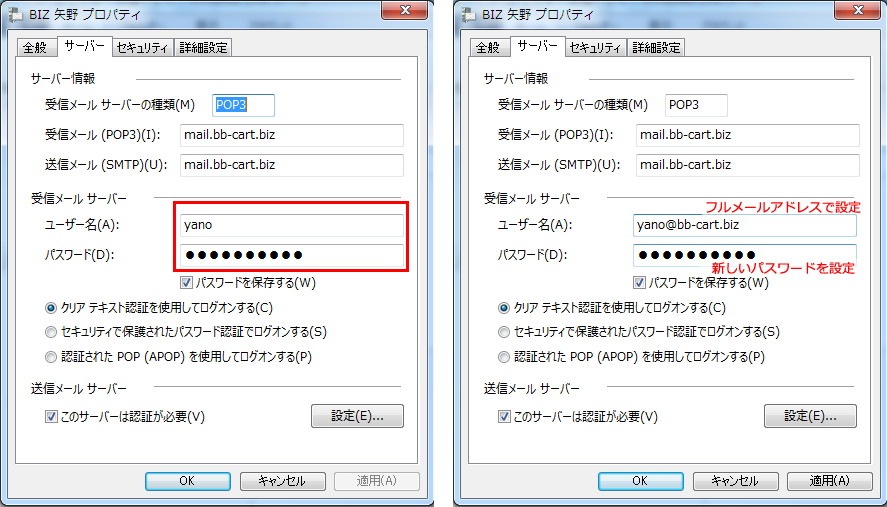
ユーザー名:@から後のドメイン部分も追加してフルメールアドレスを入力
パスワード:新しいパスワード
・Windows live mail はこちらを参照
・Offfice Outlook はこちらを参照
・iphone / ipad はこちらを参照
・Android はこちらを参照
●Windows live mail の場合
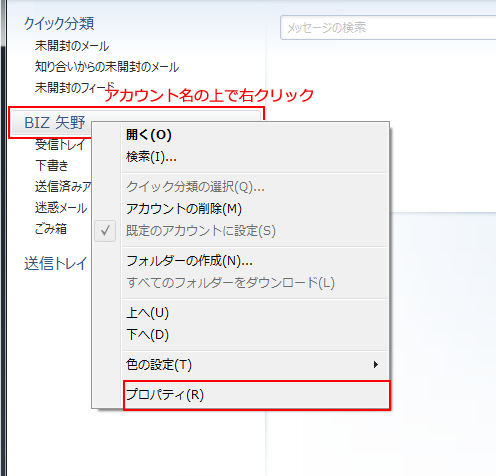
1.フォルダのアカウント名の上で右クリックして「プロパティ」を選択します。
2.開いたプロパティウィンドウの「受信・送信メールサーバー名」「アカウント」「パスワード」を変更します。
以上で完了です。
●Office Outlookの場合
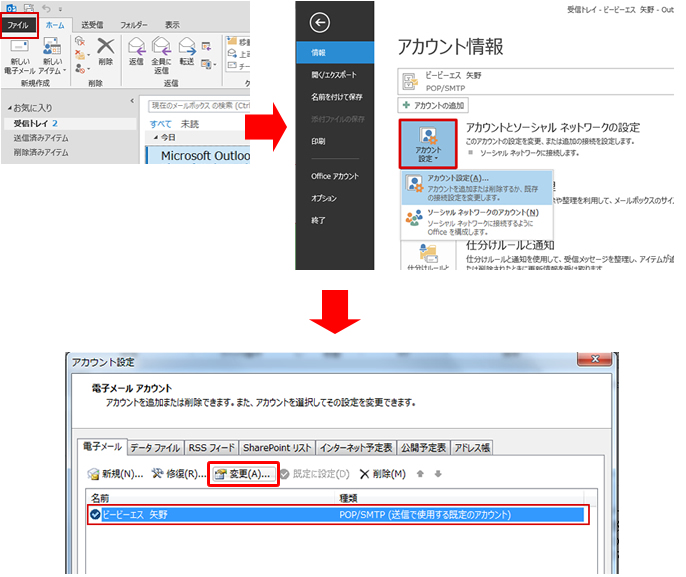
1.下の手順で設定ウィンドウを開きます。
2.開いたウィンドウの「受信・送信メールサーバー名」「アカウント」「パスワード」を変更します。
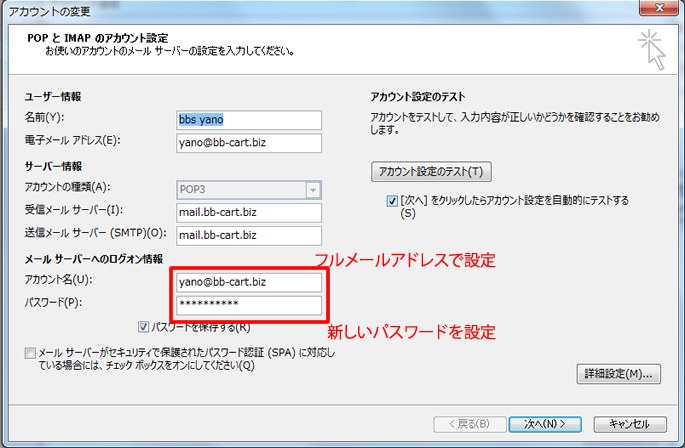
変更後、「次へ」ボタンで完了です。
●iphone / ipadの場合
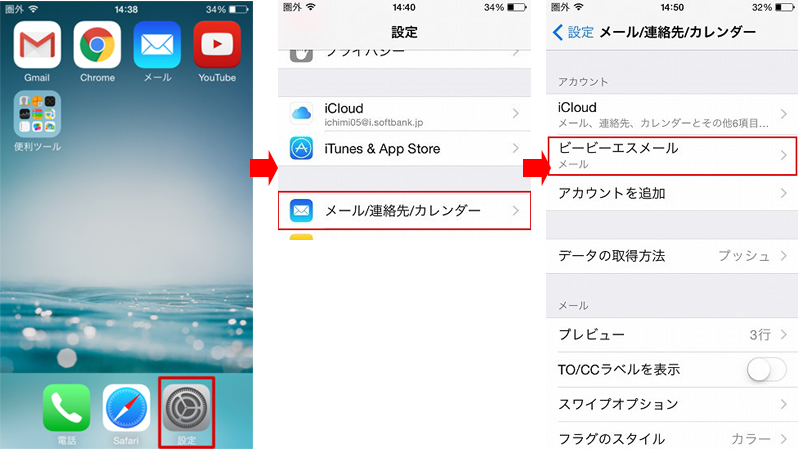
1.「設定アイコン」> 「メール/連絡先/カレンダー」 と進み、該当のアカウントを押します。
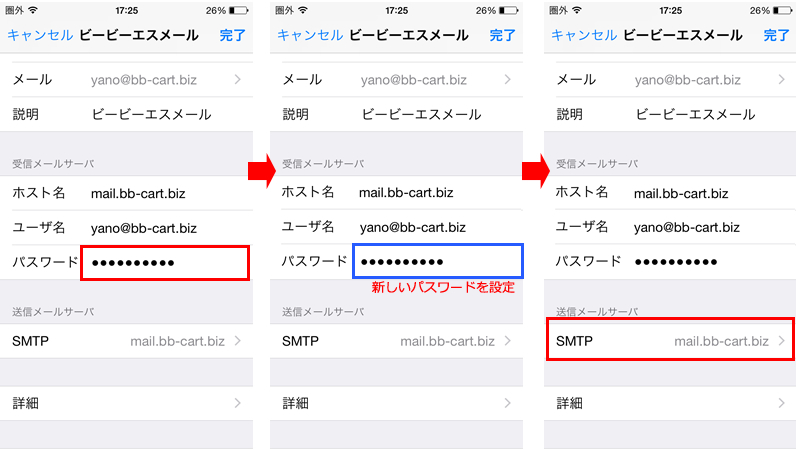
2.受信メールサーバーの「ホスト名」「パスワード」を変更し、そのまま「SMTP」を押します。
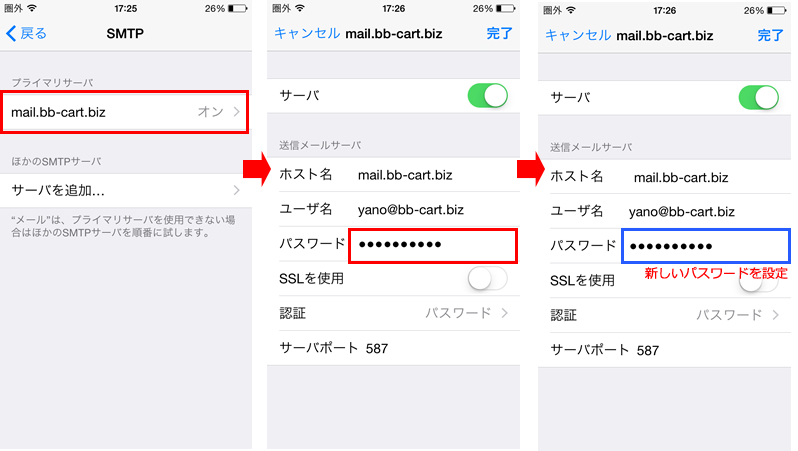
3.該当のサーバー名を押して画面を進め、送信メールサーバーの「ホスト名」「パスワード」を変更し右上の「完了」を押します。
4.一つ前の画面に戻りますので、再度右上の「完了」を押して完了です。
●Android の場合
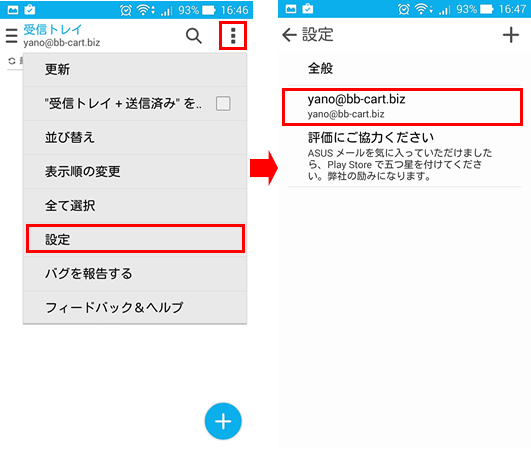
1.メールアプリを起動し、右上のメニューから「設定」を押して次の画面に進み、該当のアカウントを押します。
2.「受信設定」を押して画面を進め、「パスワード」「POP3サーバー」を変更し「完了」を押します。
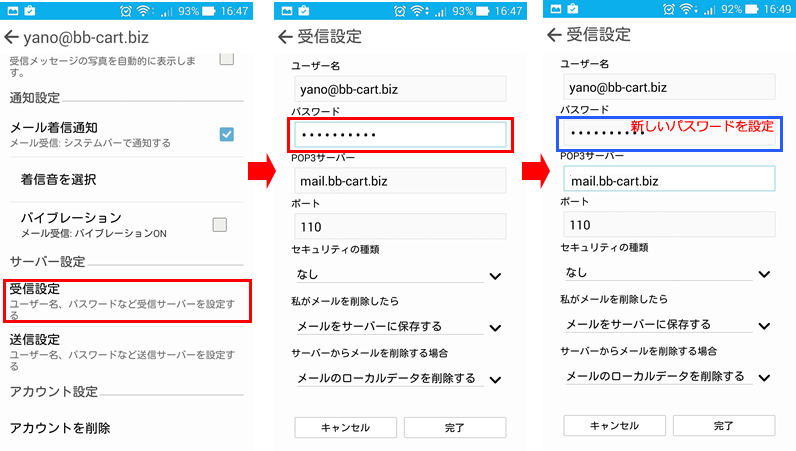
3.前の画面に戻りますので、「送信設定」を押して画面を進め、「パスワード」「SMTPサーバー」を変更し「完了」を押します。
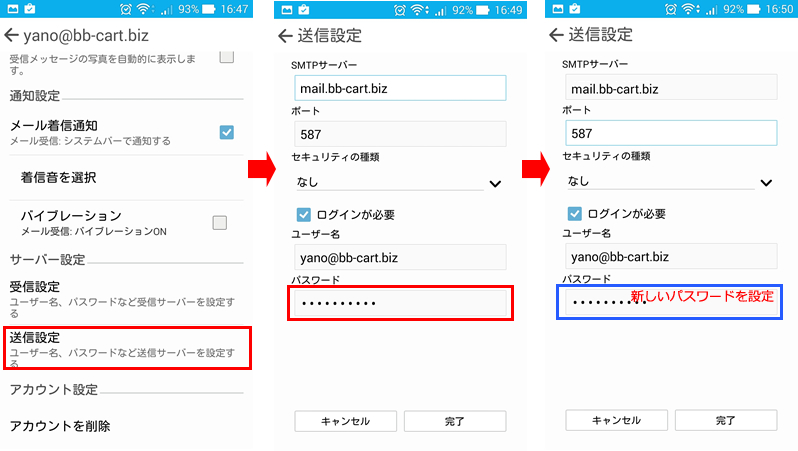
以上で完了です。
変更作業は、ビービーエスにてサーバーの切り替え作業を行った翌日以降に行ってください。
■メールソフトの設定変更
以下の項目を変更してください。
ユーザー名:@から後のドメイン部分も追加してフルメールアドレスを入力
パスワード:新しいパスワード
・Windows live mail はこちらを参照
・Offfice Outlook はこちらを参照
・iphone / ipad はこちらを参照
・Android はこちらを参照
●Windows live mail の場合
1.フォルダのアカウント名の上で右クリックして「プロパティ」を選択します。
2.開いたプロパティウィンドウの「受信・送信メールサーバー名」「アカウント」「パスワード」を変更します。
以上で完了です。
●Office Outlookの場合
1.下の手順で設定ウィンドウを開きます。
2.開いたウィンドウの「受信・送信メールサーバー名」「アカウント」「パスワード」を変更します。
変更後、「次へ」ボタンで完了です。
●iphone / ipadの場合
1.「設定アイコン」> 「メール/連絡先/カレンダー」 と進み、該当のアカウントを押します。
2.受信メールサーバーの「ホスト名」「パスワード」を変更し、そのまま「SMTP」を押します。
3.該当のサーバー名を押して画面を進め、送信メールサーバーの「ホスト名」「パスワード」を変更し右上の「完了」を押します。
4.一つ前の画面に戻りますので、再度右上の「完了」を押して完了です。
●Android の場合
1.メールアプリを起動し、右上のメニューから「設定」を押して次の画面に進み、該当のアカウントを押します。
2.「受信設定」を押して画面を進め、「パスワード」「POP3サーバー」を変更し「完了」を押します。
3.前の画面に戻りますので、「送信設定」を押して画面を進め、「パスワード」「SMTPサーバー」を変更し「完了」を押します。
以上で完了です。